
Repetir un porte en DeCAred: Crear otro igual y vista rápida
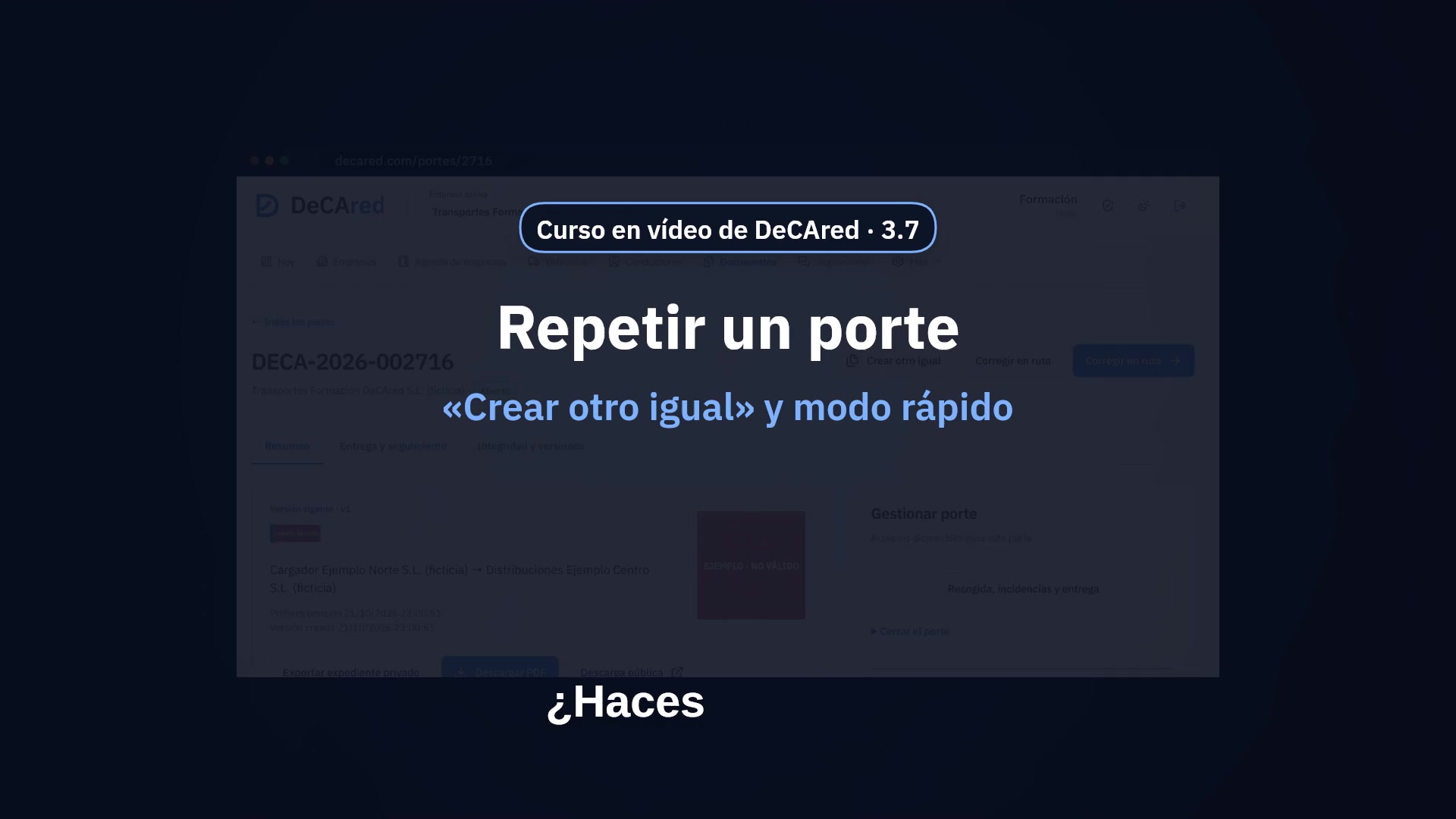
¿Haces el mismo porte otra vez? En este vídeo ves cómo usar «Crear otro igual» en DeCAred, qué se copia, qué no y qué revisar antes de emitir.
Capítulos
- 0:00 · Crear otro igual y la vista rápida
- 0:10 · Qué se copia y qué no
- 0:21 · Cambiar lo distinto y revisar
- 0:33 · Asistente paso a paso y Revisar documento
Qué se explica
En la ficha del porte, pulsa Crear otro igual: se abre un borrador nuevo en la vista rápida, con todos los datos en una sola pantalla. Se copian las partes, el vehículo, el conductor y los envíos con su mercancía; no se copian las observaciones, las referencias ni las autorizaciones del servicio anterior. Cambia lo que sea distinto, como la fecha del servicio o el peso, y revisa siempre fechas y cantidades antes de emitir un porte copiado. Si prefieres ir paso a paso, pulsa Usar asistente paso a paso; cuando lo tengas, pulsa Revisar documento.
Guías relacionadas
Transcripción
Transcripción completa del vídeo
¿Haces el mismo porte otra vez? En la ficha, pulsa Crear otro igual. Se abre un borrador nuevo en la vista rápida: todos los datos en una sola pantalla. Se copian las partes, el vehículo y el conductor, y los envíos con su mercancía. Lo que no se copia: las observaciones, las referencias y las autorizaciones del servicio anterior. Cambia lo que sea distinto. Aquí, la fecha del servicio pasa a mañana y el peso del primer envío, a 6.000 kilos. Revisa siempre fechas y cantidades antes de emitir un porte copiado. Si prefieres ir paso a paso, pulsa Usar asistente paso a paso. Y cuando lo tengas, Revisar documento. En el siguiente vídeo, el 3.7.1: guardar una ruta habitual.
Todos los datos del vídeo son ficticios (cuenta de formación de DeCAred). Este vídeo no es asesoramiento legal.