
Buscar, filtrar y la matriz conductor–documento
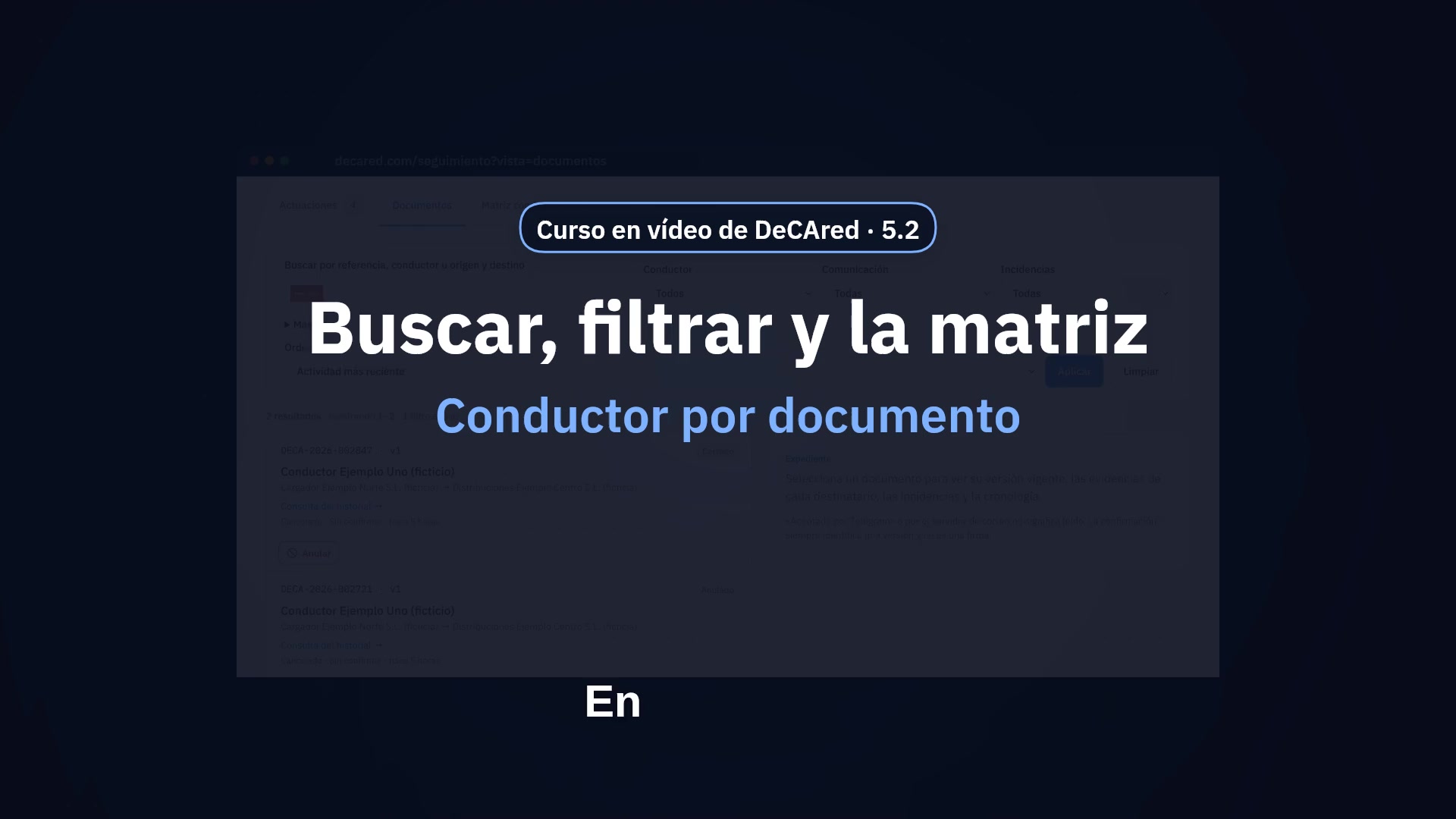
Encuentra cualquier documento en el seguimiento y mira de un vistazo qué tiene pendiente cada conductor.
Capítulos
Qué se explica
Pasos: en la pestaña Documentos, busca por referencia, conductor, origen o destino, o por la matrícula; la búsqueda ignora mayúsculas y acentos. «Limpiar» quita la búsqueda y los filtros. Combina filtros, por ejemplo Conductor y Comunicación «Recepción sin confirmar», y pulsa «Aplicar». En la Matriz conductor × documento, cada fila es un conductor y cada columna, un documento. Cada celda resume la versión vigente (recepción sin confirmar, cerrado o una incidencia); «—» significa que ese documento no es suyo, y «Reasignado», que lo tuvo antes de un cambio de conductor. Pulsa una celda para abrir su expediente.
Guías relacionadas
Transcripción
Transcripción completa del vídeo
En la pestaña Documentos, busca por referencia, conductor, origen o destino, o por la matrícula. La búsqueda ignora mayúsculas y acentos. Limpiar quita la búsqueda y los filtros. Combina filtros: por ejemplo, lo que una conductora aún no ha confirmado. Pulsa Aplicar. En la Matriz, cada fila es un conductor y cada columna, un documento. Cada celda resume la versión vigente: recepción sin confirmar, cerrado o una incidencia. Un guion significa que ese documento no es suyo, y Reasignado, que lo tuvo antes de un cambio de conductor. Pulsa una celda para abrir su expediente. En el siguiente vídeo, el 5.3: el expediente de un documento.
Todos los datos del vídeo son ficticios (cuenta de formación de DeCAred). Este vídeo no es asesoramiento legal.